谷歌浏览器插件启动速度慢优化实用技巧分享
时间:2026-03-21
来源:纳极科技官网
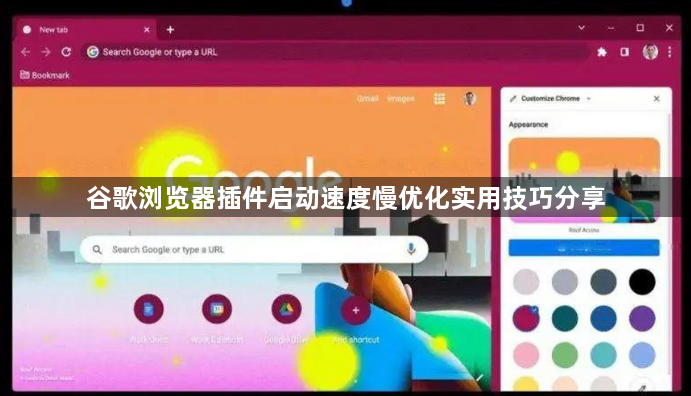
进入扩展管理页面(地址栏输入`chrome://extensions/`),逐一审查已安装的插件列表。将长期未使用或功能重复的项目切换至关闭状态,重点禁用广告拦截、自动填表类常驻后台的程序。这类工具会随浏览器启动占用内存资源,导致整体响应延迟。
优先选择支持延迟加载机制的插件。例如某些翻译辅助工具仅在点击图标时激活运行,而非开机自启。安装新扩展时注意查看权限说明,避免授予不必要的后台访问权限,减少系统资源消耗。
定期维护插件库保持精简。建议每两个月执行一次全面检查,删除过期试验性项目和临时添加的测试模块。类似手机应用整理的方式管理浏览器扩展,养成及时卸载无用组件的习惯。
调整浏览器启动参数降低初始负载。进入设置菜单的“启动时”选项,将默认行为改为“打开新标签页”而非预设多个复杂网页。减少页面预加载数量能缩短初始化时间,提升首屏呈现速度。
启用硬件加速改善渲染效率。在系统设置中找到并开启“使用硬件加速模式”,利用GPU分担图形处理任务。但若出现画面闪烁等兼容性问题,则需立即关闭该选项恢复软件渲染模式。
限制后台进程持续运行权限。访问系统级配置页面,关闭允许关闭后继续活动的开关。许多云文档类应用默认保持连接状态,手动终止这些隐形服务可释放被占用的网络带宽与计算资源。
清理累积的临时数据文件。使用快捷键调出深度清理界面,选择所有时间段的数据进行彻底擦除。特别注意清除缓存图片和登录凭证信息,避免残留数据干扰新会话建立过程。
通过组合运用插件管控、启动项优化和资源调配策略,绝大多数启动缓慢问题都能得到有效改善。关键在于精准识别资源占用源头,优先实施低风险的基础调整方案,逐步推进系统级性能调优。