Chrome浏览器主页和标签页设置教程
时间:2026-03-04
来源:纳极科技官网
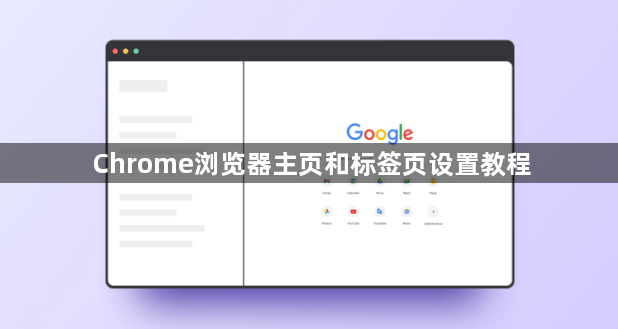
一、主页设置
1. 如何更改主页:
- 打开Chrome浏览器。
- 点击右上角的“三个点”图标(或使用快捷键Ctrl+Shift+N)。
- 在弹出的菜单中选择“设置”。
- 在设置页面中,找到并点击“主页”选项。
- 在“主页”下拉菜单中,选择一个你想要设置为主页的网站或网址。
- 点击“保存”按钮,完成主页的更改。
2. 如何添加新的主页:
- 打开Chrome浏览器。
- 点击右上角的“三个点”图标(或使用快捷键Ctrl+Shift+N)。
- 在弹出的菜单中选择“设置”。
- 在设置页面中,找到并点击“主页”选项。
- 在“主页”下拉菜单中,点击“新建主页”按钮。
- 输入你想要设置为新主页的网站或网址,然后点击“确定”按钮。
二、标签页管理
1. 如何创建新标签页:
- 打开Chrome浏览器。
- 点击右上角的“三个点”图标(或使用快捷键Ctrl+Shift+N)。
- 在弹出的菜单中选择“新建标签页”。
- 在新标签页中,你可以输入网址、复制粘贴文本或者直接从历史记录中打开链接。
2. 如何删除标签页:
- 打开Chrome浏览器。
- 点击右上角的“三个点”图标(或使用快捷键Ctrl+Shift+N)。
- 在弹出的菜单中选择“标签页”。
- 在标签页列表中,选中你想要删除的标签页,然后点击“删除”按钮。
3. 如何重命名标签页:
- 打开Chrome浏览器。
- 点击右上角的“三个点”图标(或使用快捷键Ctrl+Shift+N)。
- 在弹出的菜单中选择“标签页”。
- 在标签页列表中,选中你想要重命名的标签页,然后点击“重命名”按钮。
- 在弹出的对话框中,输入你想要的新标签名,然后点击“确定”按钮。
4. 如何调整标签页顺序:
- 打开Chrome浏览器。
- 点击右上角的“三个点”图标(或使用快捷键Ctrl+Shift+N)。
- 在弹出的菜单中选择“标签页”。
- 在标签页列表中,选中你想要调整顺序的标签页,然后点击“上移”或“下移”按钮。
5. 如何隐藏标签页:
- 打开Chrome浏览器。
- 点击右上角的“三个点”图标(或使用快捷键Ctrl+Shift+N)。
- 在弹出的菜单中选择“标签页”。
- 在标签页列表中,选中你想要隐藏的标签页,然后点击“隐藏”按钮。
6. 如何固定标签页:
- 打开Chrome浏览器。
- 点击右上角的“三个点”图标(或使用快捷键Ctrl+Shift+N)。
- 在弹出的菜单中选择“标签页”。
- 在标签页列表中,选中你想要固定的标签页,然后点击“固定”按钮。这样,这个标签页将不会随着窗口的关闭而消失。
以上是一些基本的教程,帮助你更好地管理和自定义Chrome浏览器的主页和标签页设置。希望对你有所帮助!