Chrome浏览器下载安装及扩展插件使用优化教程
时间:2026-05-23
来源:纳极科技官网
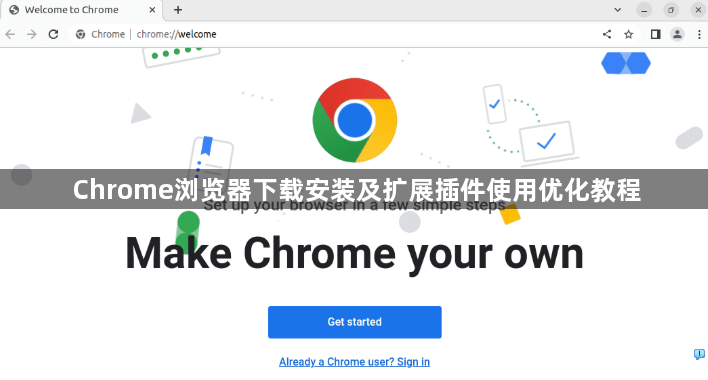
一、安装Chrome浏览器
1. 访问官方网站:打开网络浏览器,输入“chrome”或“Google Chrome”进入官方下载页面。
2. 选择版本:根据你的操作系统和需求选择合适的Chrome版本进行下载。
3. 运行安装程序:下载完成后,双击安装文件开始安装过程。
4. 接受许可协议:在安装过程中,系统会提示你阅读并同意相关许可协议。
5. 自定义安装选项:根据个人喜好调整安装设置,如安装路径、快捷方式等。
6. 完成安装:点击“安装”按钮,等待安装完成。
7. 启动Chrome浏览器:安装完成后,双击桌面上的快捷方式或在开始菜单中找到Chrome图标,启动浏览器。
二、下载安装扩展插件
1. 访问扩展商店:在Chrome浏览器的右上角,点击“更多工具”,然后选择“扩展”。
2. 搜索扩展插件:在扩展商店中,输入你想要的扩展名称或关键词进行搜索。
3. 选择扩展:浏览搜索结果,找到符合你需求的扩展插件,点击“添加到Chrome”按钮。
4. 安装扩展插件:点击“添加至Chrome”后,浏览器会自动下载并安装所选扩展。
5. 检查扩展状态:安装完成后,检查扩展是否已成功添加到浏览器中。
6. 管理扩展:通过点击浏览器右上角的三个点图标,进入扩展管理界面,对已安装的扩展进行管理。
三、使用扩展插件
1. 访问扩展功能:在Chrome浏览器中,点击地址栏左侧的“扩展”图标,打开扩展列表。
2. 启用扩展:在扩展列表中,找到你想要使用的扩展,点击其名称前的开关按钮,将其设置为启用状态。
3. 自定义扩展设置:对于某些高级扩展,你可能需要进入扩展的设置页面,进行个性化配置。
4. 查看扩展信息:通过点击扩展名称旁边的小箭头,可以查看该扩展的详细信息,包括作者、描述、权限等。
5. 卸载扩展:如果不再需要某个扩展,可以通过点击其名称旁的垃圾桶图标将其卸载。
6. 更新扩展:保持关注扩展的更新通知,确保你的扩展始终是最新版本,以获得最佳体验。
四、优化Chrome浏览器使用体验
1. 定期清理缓存:使用内置的清理工具或第三方清理软件定期清除浏览器缓存,以提高性能。
2. 关闭不必要的标签页:合理管理标签页数量,关闭不需要的标签页,以减少内存占用。
3. 使用无痕模式:在浏览敏感信息时,使用无痕模式保护隐私。
4. 调整浏览器设置:根据个人喜好调整浏览器的外观、主题、速度等设置。
5. 使用插件管理器:通过插件管理器禁用或启用插件,以简化操作。
6. 保持系统更新:定期检查并更新操作系统和应用软件,以确保兼容性和安全性。
通过遵循上述步骤和建议,你可以更有效地在Chrome浏览器中下载安装及使用扩展插件,从而提升你的上网体验。记住,良好的习惯和持续的维护是保持高效浏览器使用的关键。