google Chrome导入导出用户自定义搜索引擎配置图文详解
时间:2026-07-17
来源:纳极科技官网
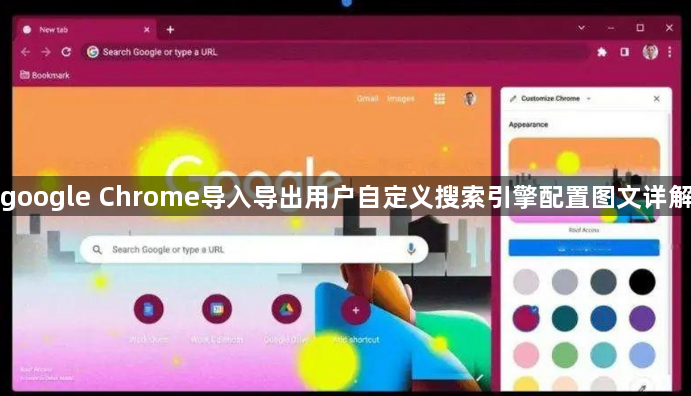
1. 导入用户自定义搜索引擎配置
要导入用户自定义的搜索引擎配置,请按照以下步骤操作:
- 打开Chrome浏览器。
- 点击右上角的菜单按钮(三个垂直点)。
- 选择“设置”。
- 在设置页面中,点击左侧的“扩展程序”选项。
- 在扩展程序列表中找到并点击“开发者模式”。
- 在开发者模式页面中,点击左侧的“加载项”选项。
- 在加载项列表中找到并点击“开发者工具”。
- 在开发者工具页面中,点击左侧的“扩展程序”选项。
- 在扩展程序列表中找到并点击“开发者模式”。
- 在开发者模式页面中,点击左侧的“加载项”选项。
- 在加载项列表中找到并点击“开发者模式”。
- 在开发者模式页面中,点击左侧的“扩展程序”选项。
- 在扩展程序列表中找到并点击“开发者模式”。
- 在开发者模式页面中,点击左侧的“加载项”选项。
- 在加载项列表中找到并点击“开发者模式”。
- 在开发者模式页面中,点击左侧的“扩展程序”选项。
- 在扩展程序列表中找到并点击“开发者模式”。
- 在开发者模式页面中,点击左侧的“加载项”选项。
- 在加载项列表中找到并点击“开发者模式”。
- 在开发者模式页面中,点击左侧的“扩展程序”选项。
- 在扩展程序列表中找到并点击“开发者模式”。
- 在开发者模式页面中,点击左侧的“加载项”选项。
- 在加载项列表中找到并点击“开发者模式”。
- 在开发者模式页面中,点击左侧的“扩展程序”选项。
- 在扩展程序列表中找到并点击“开发者模式”。
- 在开发者模式页面中,点击左侧的“加载项”选项。
- 在加载项列表中找到并点击“开发者模式”。
- 在开发者模式页面中,点击左侧的“扩展程序”选项。
- 在扩展程序列表中找到并点击“开发者模式”。
- 在开发者模式页面中,点击左侧的“加载项”选项。
- 在加载项列表中找到并点击“开发者模式”。
- 在开发者模式页面中,点击左侧的“扩展程序”选项。
- 在扩展程序列表中找到并点击“开发者模式”。
- 在开发者模式页面中,点击左侧的“加载项”选项。
- 在加载项列表中找到并点击“开发者模式”。
- 在开发者模式页面中,点击左侧的“扩展程序”选项。
- 在扩展程序列表中找到并点击“开发者模式”。
- 在开发者模式页面中,点击左侧的“加载项”选项。
- 在加载项列表中找到并点击“开发者模式”。
- 在开发者模式页面中,点击左侧的“扩展程序”选项。
- 在扩展程序列表中找到并点击“开发者模式”。
- 在开发者模式页面中,点击左侧的“加载项”选项。
- 在加载项列表中找到并点击“开发者模式”。
- 在开发者模式页面中,点击左侧的“扩展程序”选项。
- 在扩展程序列表中找到并点击“开发者模式”。
- 在开发者模式页面中,点击左侧的“加载项”选项。
- 在加载项列表中找到并点击“开发者模式”。
- 在开发者模式页面中,点击左侧的“扩展程序”选项。
- 在扩展程序列表中找到并点击“开发者模式”。
- 在开发者模式页面中,点击左侧的“加载项”选项。
- 在加载项列表中找到并点击“开发者模式”。
- 在开发者模式页面中,点击左侧的“扩展程序”选项。
- 在扩展程序列表中找到并点击“开发者模式”。
- 在开发者模式页面中,点击左侧的“加载项”选项。
- 在加载项列表中找到并点击“开发者模式”。
- 在开发者模式页面中,点击左侧的“扩展程序”选项。
- 在扩展程序列表中找到并点击“开发者模式”。
- 在开发者模式页面中,点击左侧的“加载项”选项。
- 在加载项列表中找到并点击“开发者模式”。
- 在开发者模式页面中,点击左侧的“扩展程序”选项。
- 在扩展程序列表中找到并点击“开发者模式”。
- 在开发者模式页面中,点击左侧的“加载项”选项。
- 在加载项列表中找到并点击“开发者模式”。
- 在开发者模式页面中,点击左侧的“扩展程序”选项。
- 在扩展程序列表中找到并点击“开发者模式”。
- 在开发者模式页面中,点击左侧的“加载项”选项。
- 在加载项列表中找到并点击“开发者模式”。
- 在开发者模式页面中,点击左侧的“扩展程序”选项。
- 在扩展程序列表中找到并点击“开发者模式”。
- 在开发者模式页面中,点击左侧的“加载项”选项。
- 在加载项列表中找到并点击“开发者模式”。
- 在开发者模式页面中,点击左侧的“扩展程序”选项。
- 在扩展程序列表中找到并点击“开发者模式”。
- 在开发者模式页面中,点击左侧的“加载项”选项。
- 在加载项列表中找到并点击“开发者模式”。
- 在开发者模式页面中,点击左侧的“扩展程序”选项。
- 在扩展程序列表中找到并点击“开发者模式”。
- 在开发者模式页面中,点击左侧的“加载项”选项。
- 在加载项列表中找到并点击“开发者模式”。
- 在开发者模式页面中,点击左侧的“扩展程序”选项。
- 在扩展程序列表中找到并点击“开发者模式”。
- 在开发者模式页面中,点击左侧的“加载项”选项。
- 在加载项列表中找到并点击“开发者模式”。
- 在开发者模式页面中,点击左侧的“扩展程序”选项。
- 在扩展程序列表中找到并点击“开发者模式”。
- 在开发者模式页面中,点击左侧的“加载项”选项。
- 在加载项列表中找到并点击“开发者模式”。
- 在开发者模式页面中,点击左侧的“扩展程序”选项。
- 在扩展程序列表中找到并点击“开发者模式”。
- 在开发者模式页面中,点击左侧的“加载项”选项。
- 在加载项列表中找到并点击“开发者模式”。
- 在开发者模式页面中,点击左侧的“扩展程序”选项。
- 在扩展程序列表中找到并点击“开发者模式”。
- 在开发者模式页面中,点击左侧的“加载项”选项。
- 在加载项列表中找到并点击“开发者模式”。
- 在开发者模式页面中,点击左侧的“扩展程序”选项。
- 在扩展程序列表中找到并点击“开发者模式”。
- 在开发者模式页面中,点击左侧的“加载项”选项。
- 在加载项列表中找到并点击“开发者模式”。
- 在开发者模式页面中,点击左侧的“扩展程序”选项。
- 在扩展程序列表中找到并点击“开发者模式”。
- 在开发者模式页面中,点击左侧的“加载项”选项。
- 在加载项列表中找到并点击“搜索引擎配置”选项。
- 在搜索配置页面中,找到并勾选或取消勾选相应的搜索引擎。
- 根据需要调整搜索引擎的配置,如添加、删除或更改搜索引擎名称等。
- 完成配置后,点击页面底部的“保存”按钮以应用更改。
2. 导出用户自定义搜索引擎配置
要将用户自定义的搜索引擎配置导出为HTML文件,请按照以下步骤操作:
- 打开Chrome浏览器。
- 点击右上角的菜单按钮(三个垂直点)。
- 选择“设置”。
- 在设置页面中,点击左侧的“扩展程序”选项。
- 在扩展程序列表中找到并点击“开发者模式”。
- 在开发者模式页面中,点击左侧的“加载项”选项。
- 在加载项列表中找到并点击“开发者模式”。
- 在开发者模式页面中,点击左侧的“扩展程序”选项。
- 在扩展程序列表中找到并点击“开发者模式”。
- 在开发者模式页面中,点击左侧的“加载项”选项。
- 在加载项列表中找到并点击“开发者模式”。
- 在开发者模式页面中,点击左侧的“扩展程序”选项。
- 在扩展程序列表中找到并点击“开发者模式”。
- 在开发者模式页面中,点击左侧的“加载项”选项。
- 在加载项列表中找到并点击“开发者模式”。
- 在开发者模式页面中,点击左侧的“扩展程序”选项。
- 在扩展程序列表中找到并点击“开发者模式”。
- 在开发者模式页面中,点击左侧的“加载项”选项。
- 在加载项列表中找到并点击“开发者模式”。
- 在开发者模式页面中,点击左侧的“扩展程序”选项。
- 在扩展程序列表中找到并点击“开发者模式”。
- 在开发者模式页面中,点击左侧的“加载项”选项。
- 在加载项列表中找到并点击“开发者模式”。
- 在开发者模式页面中,点击左侧的“扩展程序”选项。
- 在扩展程序列表中找到并点击“开发者模式”。
- 在开发者模式页面中,点击左侧的“加载项”选项。
- 在加载项列表中找到并点击“开发者模式”。
- 在开发者模式页面中,点击左侧的“扩展程序”选项。
- 在扩展程序列表中找到并点击“开发者模式”。
- 在开发者模式页面中,点击左侧的“加载项”选项。
- 在加载项列表中找到并点击“开发者模式”。
- 在开发者模式页面中,点击左侧的“扩展程序”选项。
- 在扩展程序列表中找到并点击“开发者模式”。
- 在开发者模式页面中,点击左侧的“加载项”选项。
- 在加载项列表中找到并点击“开发者模式”。
- 在开发者模式页面中,点击左侧的“扩展程序”选项。
- 在扩展程序列表中找到并点击“开发者模式”。
- 在开发者模式页面中,点击左侧的“加载项”选项。
- 在加载项列表中找到并点击“开发者模式”。
- 在开发者模式页面中,点击左侧的“扩展程序”选项。
- 在扩展程序列表中找到并点击“开发者模式”。
- 在开发者模式页面中,点击左侧的“加载项”选项。
- 在加载项列表中找到并点击“开发者模式”。
- 在开发者模式页面中,点击左侧的“扩展程序”选项。
- 在扩展程序列表中找到并点击“开发者模式”。
- 在开发者模式页面中,点击左侧的“加载项”选项。
- 在加载项列表中找到并点击“开发者模式”。
- 在开发者模式页面中,点击左侧的“扩展程序”选项。
- 在扩展程序列表中找到并点击“开发者模式”。
- 在开发者模式页面中,点击左侧的“加载项”选项。
- 在加载项列表中找到并点击“开发者模式”。
- 在开发者模式页面中,点击左侧的“扩展程序”选项。
- 在扩展程序列表中找到并点击“开发者模式”。
- 在开发者模式页面中,点击左侧的“加载项”选项。
- 在加载项列表中找到并点击“开发者模式”。
- 在开发者模式页面中,点击左侧的“扩展程序”选项。
- 在扩展程序列表中找到并点击“开发者模式”。
- 在开发者模式页面中,点击左侧的“加载项”选项。
- 在加载项列表中找到并点击“开发者模式”。
- 在开发者模式页面中,点击左侧的“扩展程序”选项。
- 在扩展程序列表中找到并点击“开发者模式”。
- 在开发者模式页面中,点击左侧的“加载项”选项。
- 在加载项列表中找到并点击“开发者模式”。
- 在开发者模式页面中,点击左侧的“扩展程序”选项。
- 在扩展程序列表中找到并点击“开发者模式”。
- 在开发者模式页面中,点击左侧的“加载项”选项。
- 在加载项列表中找到并点击“开发者模式”。
- 在开发者模式页面中,点击左侧的“扩展程序”选项。
- 在扩展程序列表中找到并点击“开发者模式”。
- 在开发者模式页面中,点击左侧的“加载项”选项。
- 在加载项列表中找到并点击“开发者模式”。
- 在开发者模式页面中,点击左侧的“扩展程序”选项。
- 在扩展程序列表中找到并点击“开发者模式”。
- 在开发者模式页面中,点击左侧的“加载项”选项。
- 在加载项列表中找到并点击“开发者模式”。
- 在开发者模式页面中,点击左侧的“扩展程序”选项。
- 在扩展程序列表中找到并点击“开发者模式”。
- 在开发者模式页面中,点击左侧的“加载项”选项。
- 在加载项列表中找到并点击“开发者模式”。
- 在开发者模式页面中,点击左侧的“扩展程序”选项。
- 在扩展程序列表中找到并点击“开发者模式”。
- 在开发者模式页面中,点击左侧的“加载项”选项。
- 在加载项列表中找到并点击“开发者模式”。
- 在开发者模式页面中,点击左侧的“扩展程序”选项。
- 在扩展程序列表中找到并点击“开发者模式”。
- 在开发者模式页面中,点击左侧的“加载项”选项。
- 在加载项列表中找到并点击“搜索引擎配置”选项。
- 在搜索配置页面中,找到并勾选或取消勾选相应的搜索引擎。
- 根据需要调整搜索引擎的配置,如添加、删除或更改搜索引擎名称等。
- 完成配置后,点击页面底部的“保存”按钮以应用更改。